Studio 快速上手#
这一页在 FrameSeq Studio 里从头到尾做一份演示,做法和 PowerPoint 一样:从模板开始,添加幻灯片,用鼠标插入和摆放内容,然后放映,再导出成 PowerPoint 或 PDF。整个过程不需要读代码。代码一直在窗口里,点一下就能看到,你的每一次点击都会写进去。
安装应用#
从 下载页 下载 FrameSeq,页面会给出适合你这台电脑的文件:Windows 是安装程序,macOS 是磁盘映像,Linux 是压缩包。应用自带需要的一切,包括 Node.js、Typst 和 Tectonic,所以不用先装别的东西,而且它会自己保持最新。
从开始菜单、“应用程序”或应用菜单里打开 FrameSeq Studio。安装程序还没有签名,第一次启动时 Windows 或 macOS 可能会先询问;怎么处理见 FrameSeq 应用。
新建演示#
Studio 打开时是启动页。选 新建演示,输入标题,选一个模板,再选一个文件夹;双击模板会直接创建。模板显示的是它们真实的封面:空白、深色讲演用的 午夜、衬线页面的 纸张、学术报告、三套 Beamer 讲义,以及 A0 的 学术海报。
一份演示就是一个文件,按标题命名,比如标题 Quarterly review 会得到 quarterly-review.slides.ts。打开… 打开已有的演示,启动页还会列出最近打开过的。每次修改后 Studio 很快就会自动保存,Ctrl+S 立即保存。
认识窗口#
| 位置 | 内容 |
|---|---|
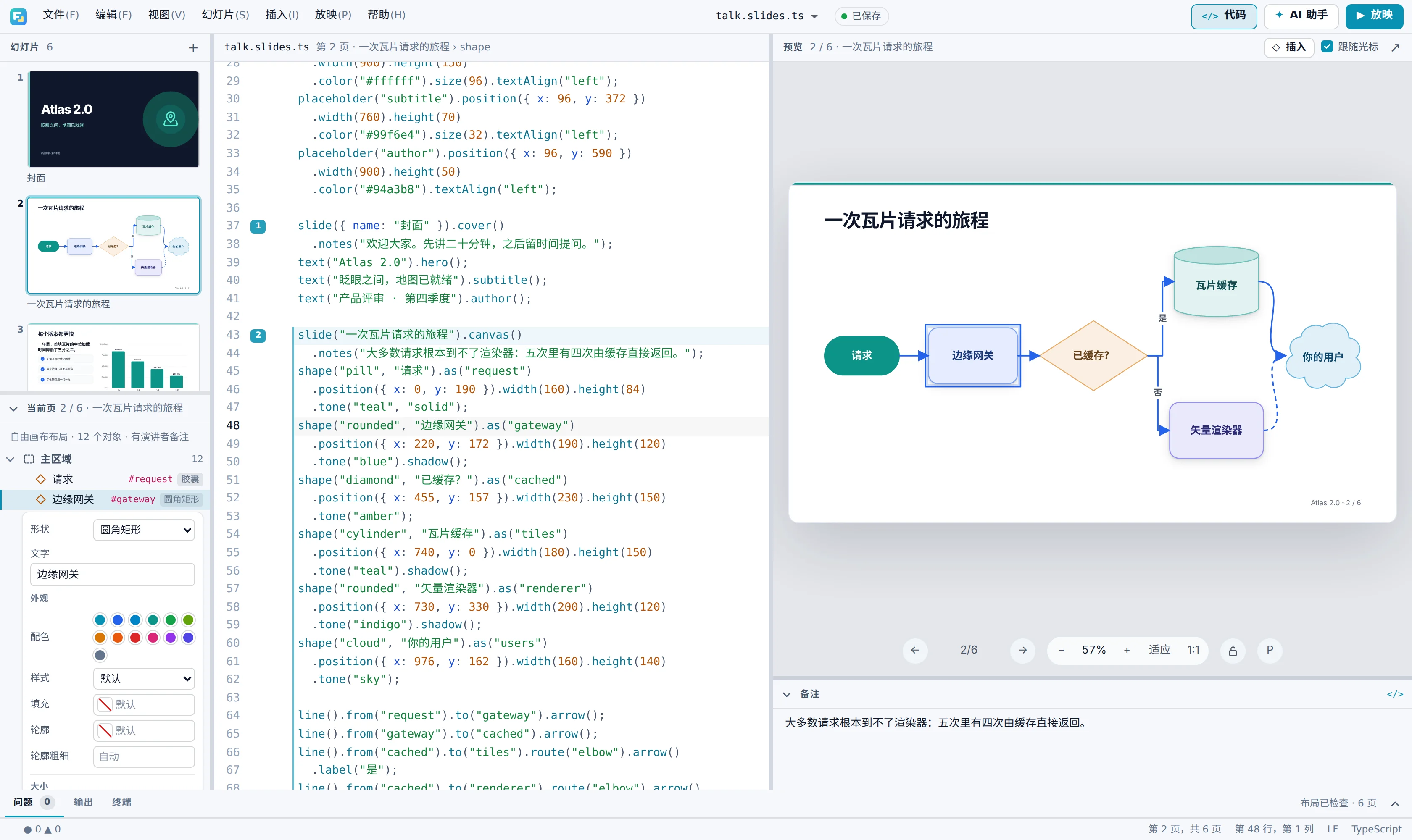
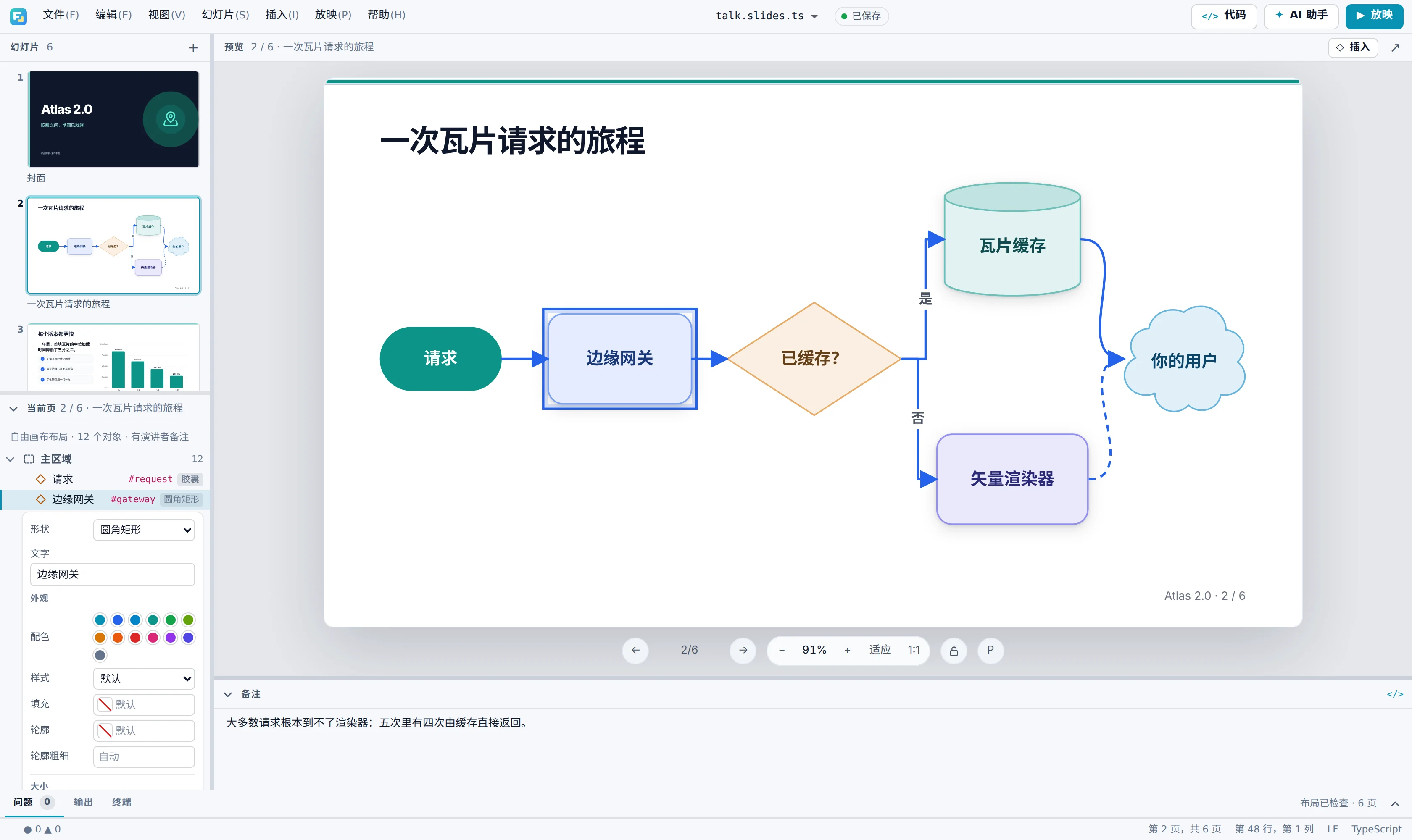
| 左边 | 全部幻灯片,下面是 当前页:这一页上的对象,以及选中对象的设置。 |
| 中间 | 生成这些幻灯片的代码。 |
| 右边 | 正在编辑的这一页,下面是它的演讲者备注。 |
| 底部 | 状态栏,统计 Studio 发现的问题。 |
想不看代码,点顶栏的 代码 或按 Ctrl+E:代码收起,幻灯片占满它的位置。这一页讲的操作两种状态下都能用。Studio 有中文和英文两种界面,视图 › 语言 可以切换。
添加幻灯片#
点幻灯片栏上方的 +,选一个版式,在当前页之后新建一页:标题和正文、标题和要点、章节页、左右两栏、三个数字、代码和说明、公式、表格、图表、流程图、逐条显示,或者结束语。新页面的标题会处于选中状态,直接输入就能替换。
上下拖动缩略图可以调整页面顺序。在缩略图上单击右键,可以复制、移动或删除这一页,也可以从这一页开始放映。
插入和绘制#
插入 在幻灯片上方,菜单栏里也有。它打开的插入库分成两边。
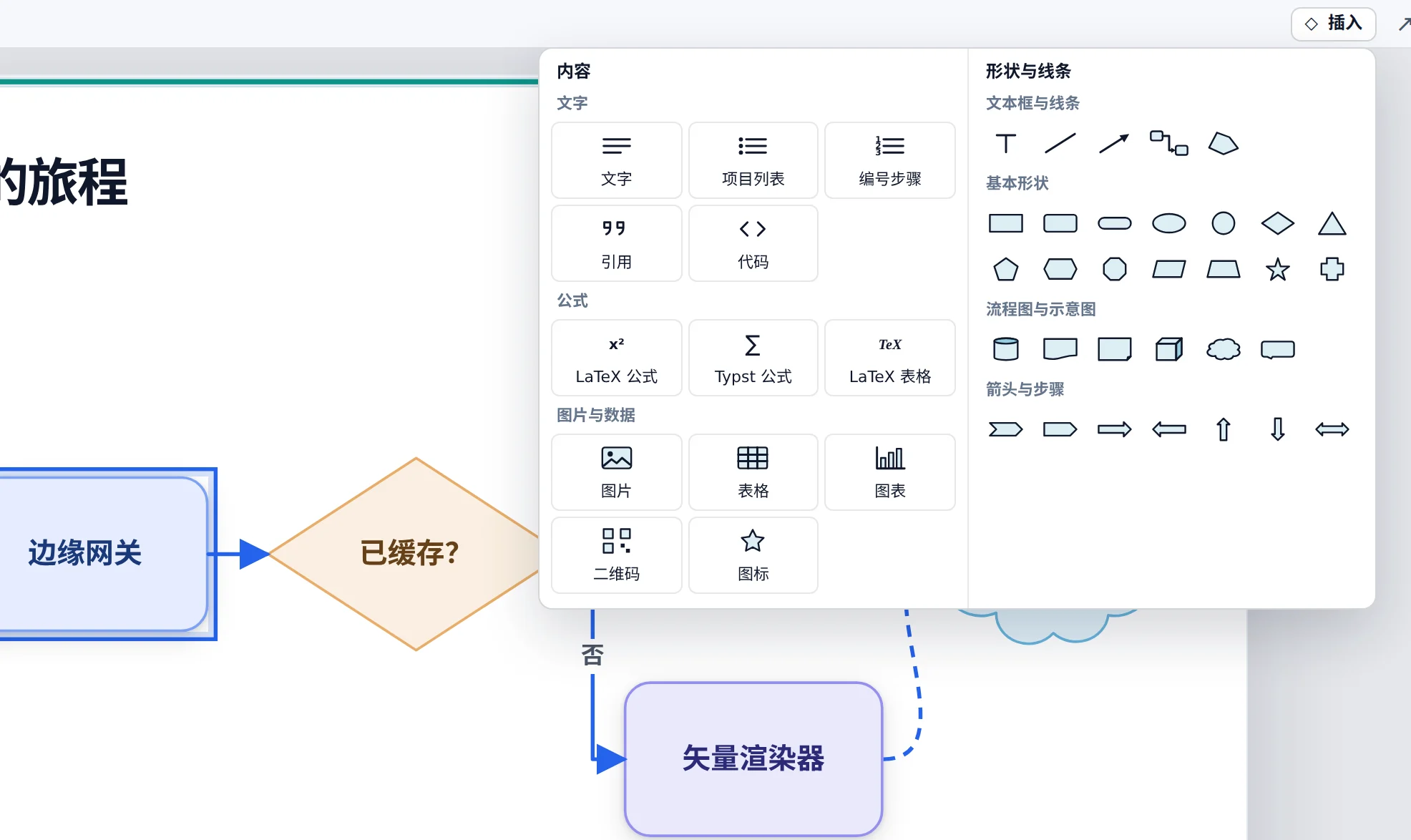
- 左边的 内容:文字、项目列表、编号步骤、引用、代码、LaTeX 或 Typst 公式、LaTeX 表格、图片、表格、图表、二维码、图标。它会插在选中对象的后面,按这一页的排版顺序排好,就像文字处理软件里的文字一样,所以页面始终是排好的。示例文字会处于选中状态,直接输入就能替换。
- 右边的 形状与线条:文本框、直线、箭头、连接线,以及 27 种形状。在幻灯片上拖出一块区域来画,或者单击,按默认大小放一个;按住
Shift画出的形状是正方的。连接线从一个对象拖到另一个对象,之后它们移到哪里,连接线就跟到哪里。
图片 会让你选一个文件,并把它复制到演示旁边的 images 文件夹里,这样文件夹拿到哪里,图片都在。图标 按名字查找图标,比如 chart 或 user。
选中、移动和设置格式#
幻灯片上的对象像在 PowerPoint 里一样直接操作:
- 单击对象选中它,按住
Ctrl单击可以再选几个。 - 拖动画出来的对象来移动它,拖动它四边和四角上的手柄来改变大小,拖动它上方的圆形手柄来旋转。拖动排版顺序里的对象,比如一段文字或一个列表,可以调整它在前后对象之间的位置。
- 在幻灯片的空白处拖出一个框,可以选中框里的所有对象。
- 双击文字就能原地修改:一段文字、列表的一项、表格的一个单元格、形状上的标签。按
Enter保留,按Esc恢复原样。 - 幻灯片控制栏里的锁形按钮可以锁住布局,改文字时就不会不小心挪动对象。
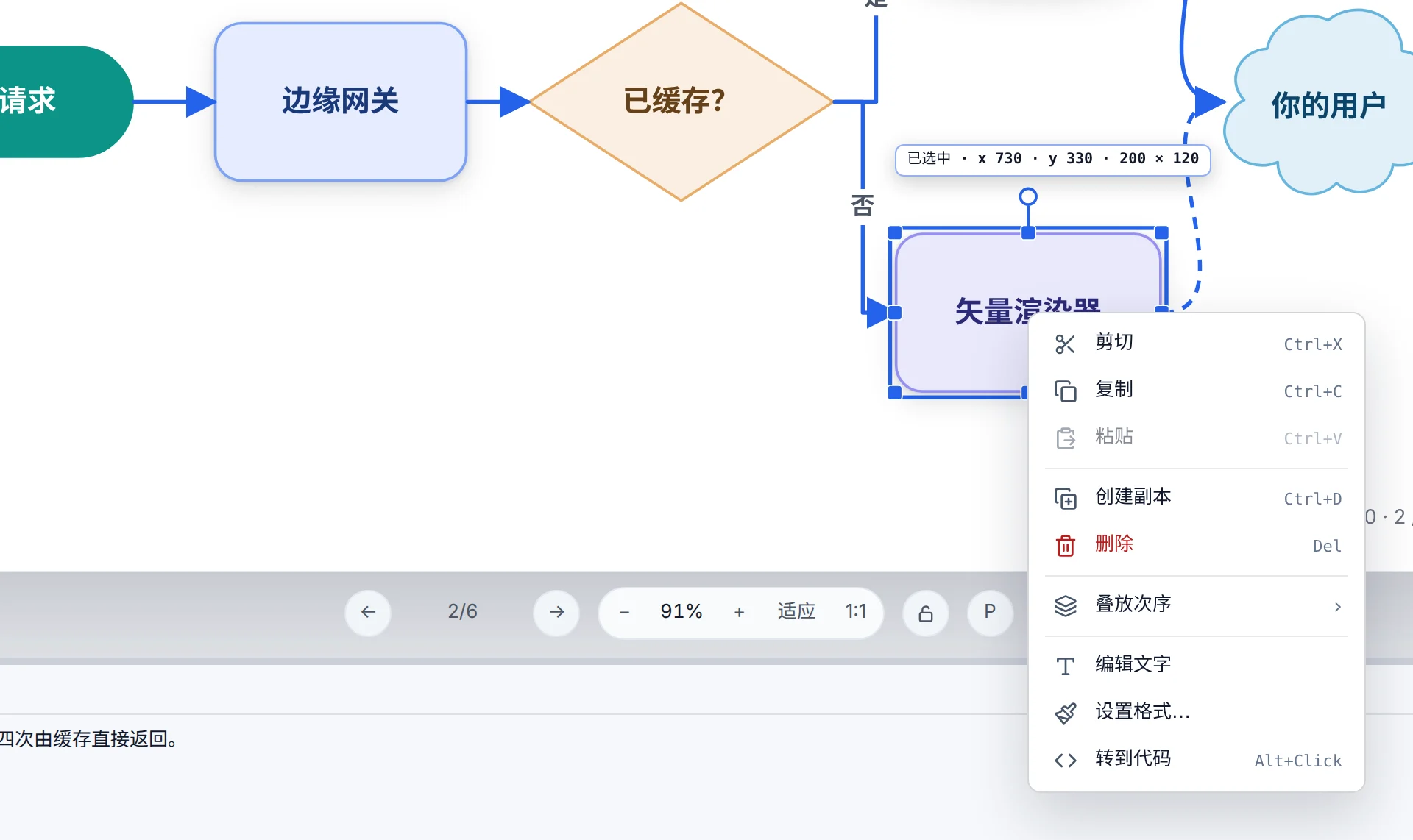
Delete删除选中的对象,Ctrl+C、Ctrl+X、Ctrl+V和Ctrl+D分别是复制、剪切、粘贴和创建副本。- 其余操作在右键菜单里:叠放次序、对齐多个对象、编辑文字、设置格式。
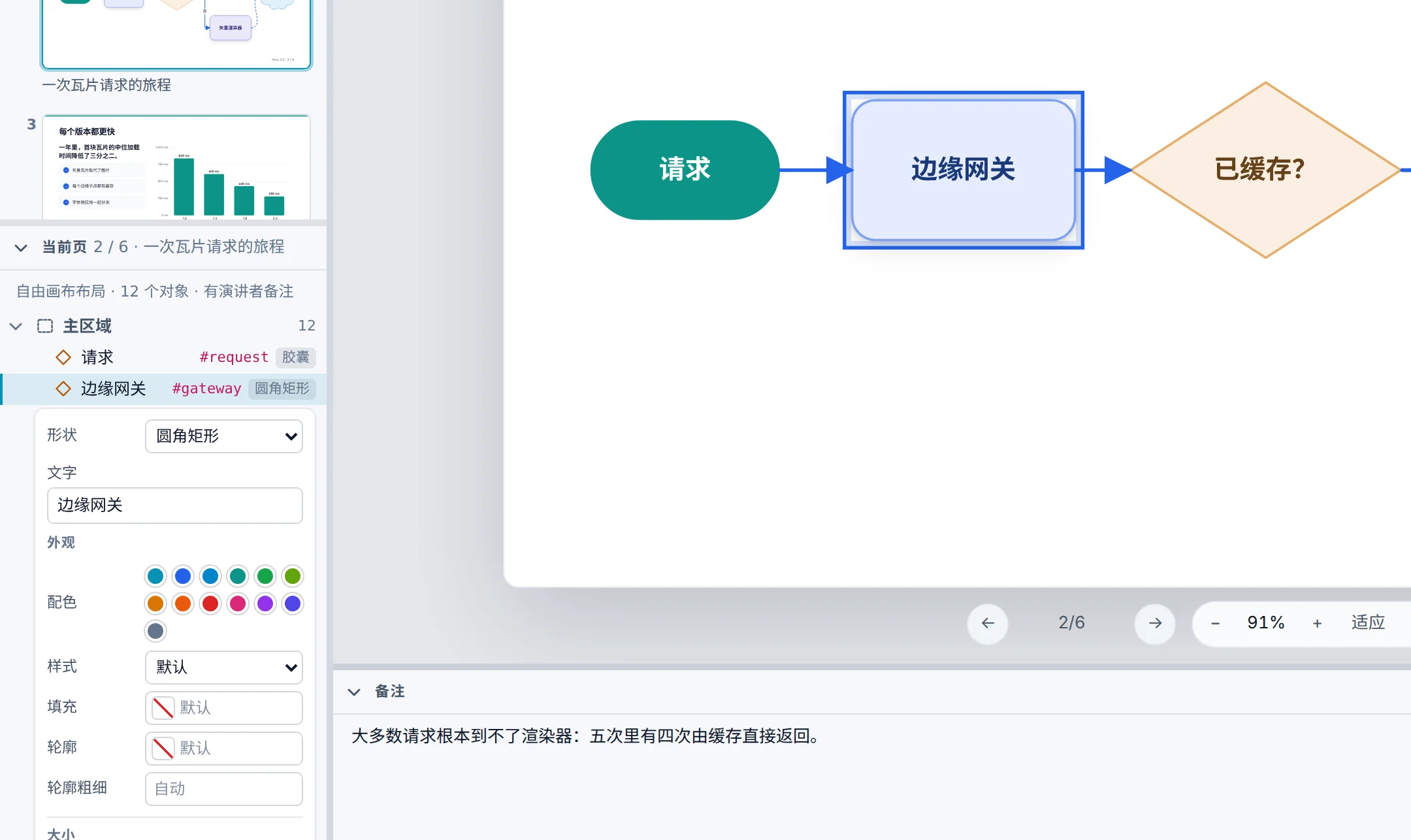
选中对象的设置会在左边的 当前页 里展开,就像格式面板一样。在那里单击对象所在的行,也能选中它。
- 内容:文字、列表的各项、公式的源码、图片文件、形状的种类和标签。
- 文字:样式,比如标题、导语或图注;字号、加粗、颜色和对齐。
- 外观:背景、填充、边框、圆角和不透明度。形状的配色点一下就能换。
- 大小 和 位置。
每次修改都是一步:Ctrl+Z 撤销,Ctrl+Y 重做。
写演讲者备注#
幻灯片下方的 备注 放着这一页的演讲者备注:点进去直接输入。备注会显示在演讲者视图里,也会带进 PowerPoint,但永远不会出现在观众的屏幕上。
修好 Studio 指出的问题#
Studio 会一边编辑一边测量幻灯片。超出页面的文字、被裁掉的文字、小到看不清的字号,以及空白页,都会统计在状态栏里。点这个计数,或按 Ctrl+J,可以看到问题列表;单击其中一项,就会跳到它说的那个对象。
每一页统一的样式#
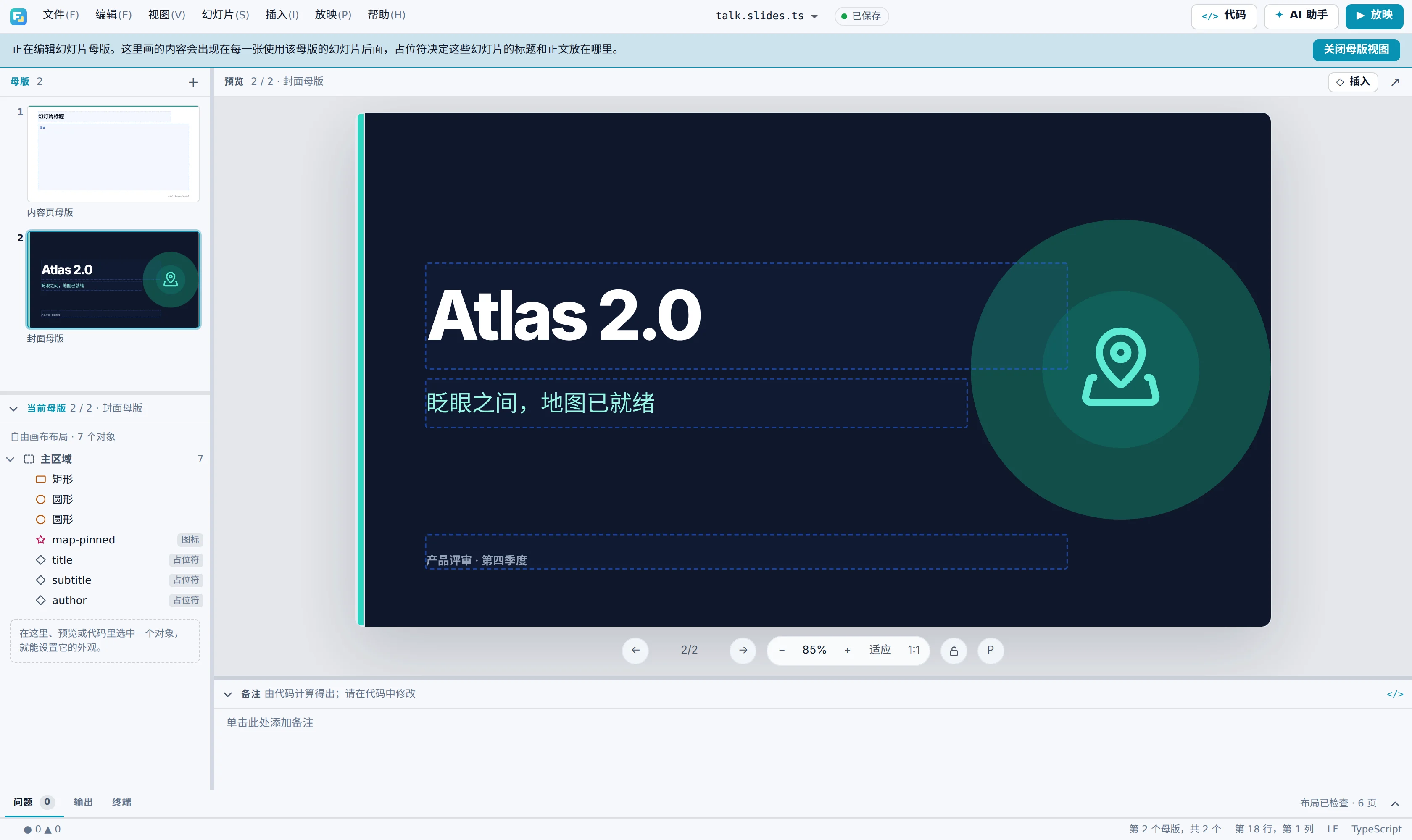
视图 › 幻灯片母版 显示幻灯片所用的母版。在母版上放一个徽标、一条页脚或一条色带,用这个母版的每一页都会跟着变;插入 › 占位符 决定幻灯片的标题、副标题、作者和正文放在哪里。文件 › 另存为模板… 把整份演示连同母版和主题存成你自己的模板,下次新建演示时,它会出现在 我的模板 里。详见 母版与模板。
放映#
按 F5 从当前页开始放映,Shift+F5 从第一页开始。单击、→ 或 Space 前进,Esc 结束放映。
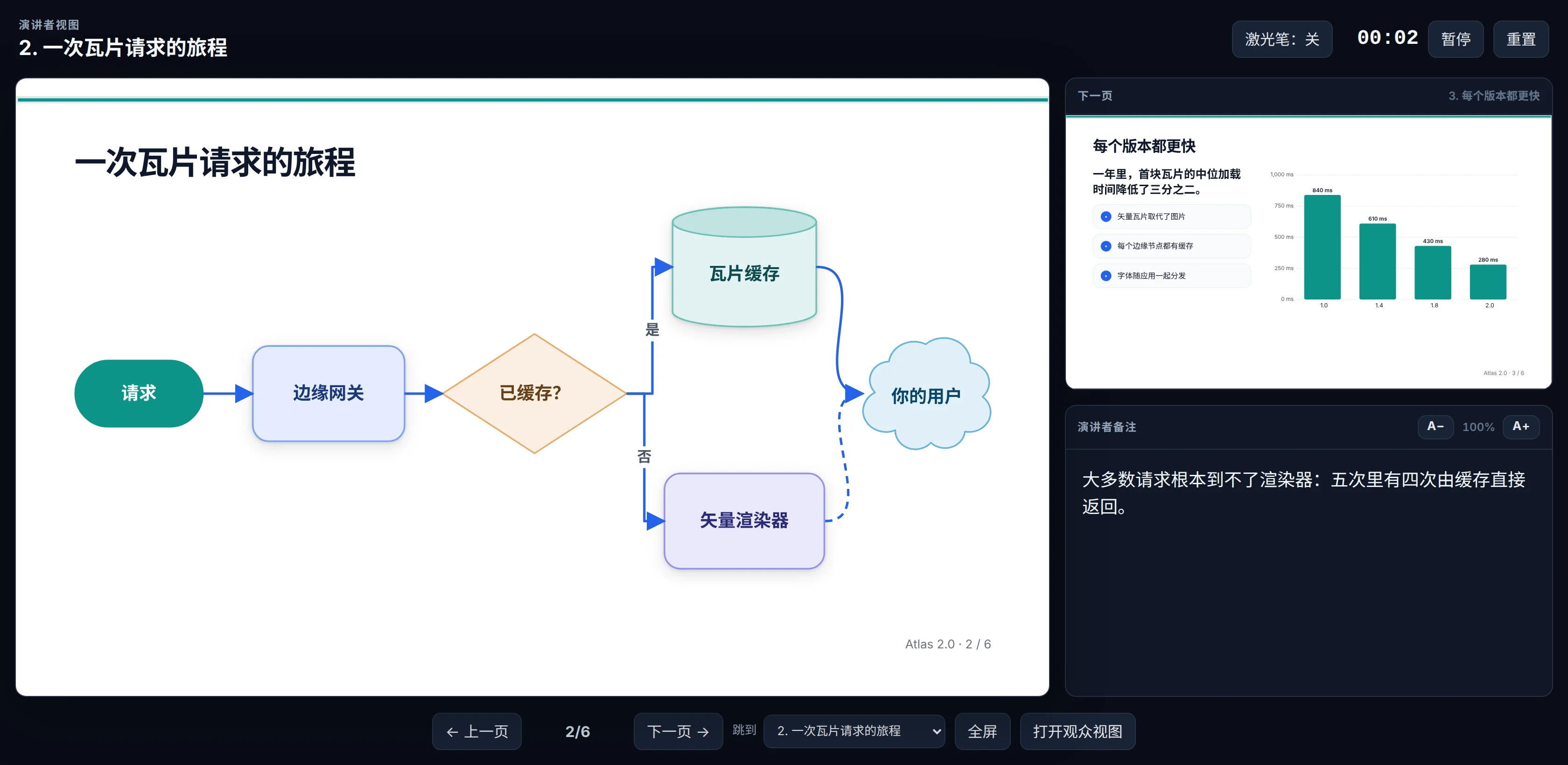
接了投影仪或第二块屏幕时,幻灯片会放到那块屏幕上,演讲者视图 留在你这块屏幕上,显示备注、下一页和计时器。放映 › 用手机遥控… 会显示一个二维码:用连在同一个 Wi-Fi 上的手机扫描,就能翻页,还能用激光笔指屏幕。
导出#
文件 › 导出 可以把演示写成:
| 导出 | 得到什么 |
|---|---|
| PowerPoint(可编辑) | 文字、形状、图表、表格和演讲者备注都是 PowerPoint 对象,谁都能改;公式是图片。 |
| PowerPoint(每页一张图片) | 和 Studio 里看到的完全一样,每页一张图片。 |
| 和 Studio 里看到的完全一样;海报按纸张的实际尺寸输出。 | |
| 单个 HTML 文件、HTML 网站 | 网页形式的幻灯片,带演讲者视图,放在任何网站上都能用。 |
| Typst 源码 | 一份可以继续排版的 Typst 文档。 |
PDF、PowerPoint 和 Typst 会先问要导出哪些页:全部、当前页,或者像 1-3, 5 这样的页码。文件写到演示旁边的 output 文件夹,HTML 写到 dist;导出完成的提示里有 在文件夹中显示。
让 AI 助手来改#
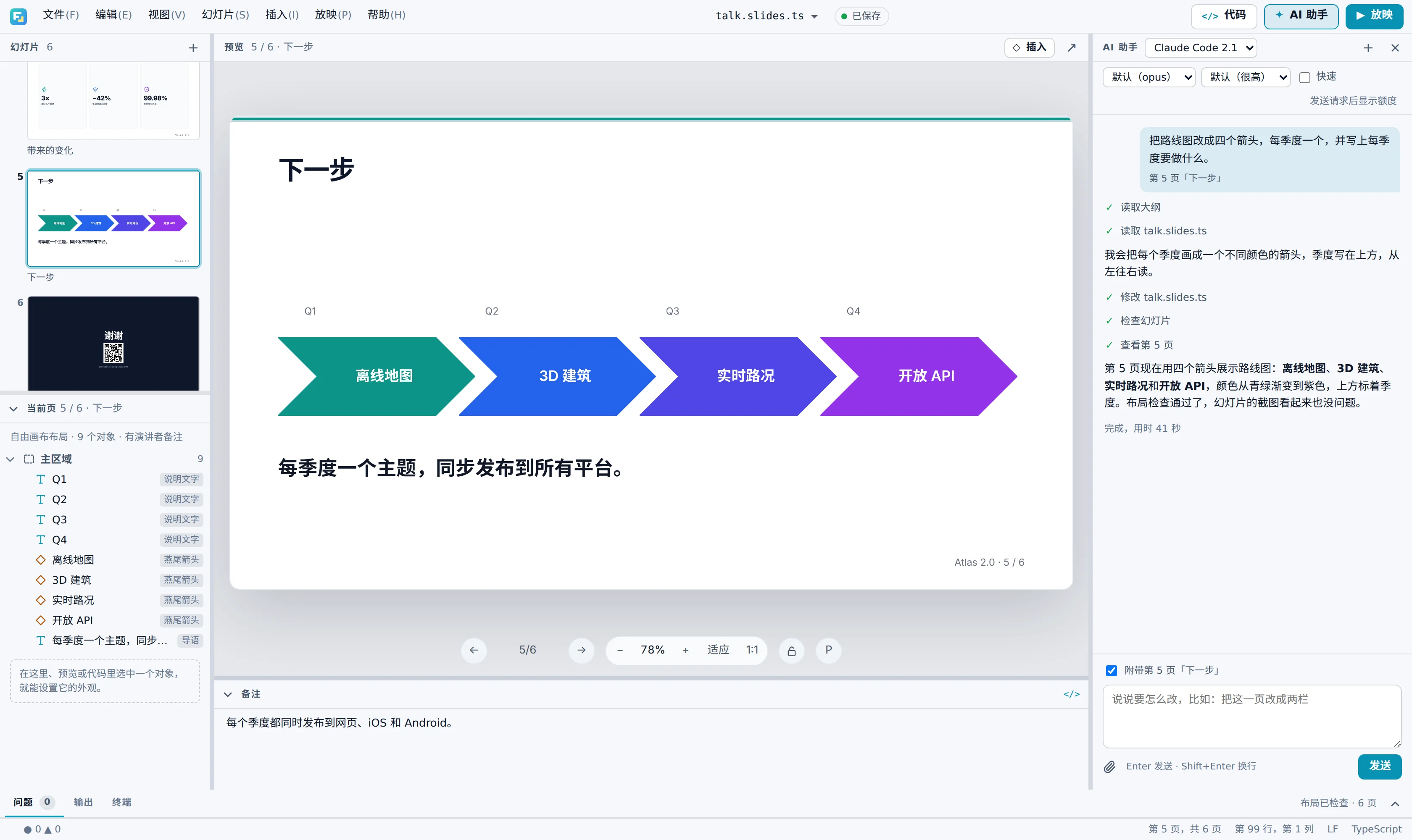
顶栏的 AI 助手 会打开与 Claude Code 或 Codex 的对话,用的是这台电脑上装的那一个,以及你自己的登录。用自己的话提要求,比如 把这一页改成两栏,图表放在右边。助手会修改幻灯片、检查它们、看一眼自己画出来的效果,然后每一处改动都等你 接受 或 拒绝。装好 Claude Code 或 Codex,在终端里登录一次,面板就能找到它。
接下来#
- FrameSeq Studio —— 每一个菜单、面板和快捷键。
- 母版与模板、演讲者视图与遥控 和 导出 PowerPoint —— 各自的完整说明。
- 用代码上手 和 语言速览 —— 想自己用代码写幻灯片时看。Studio 做的每一件事,都是你能读懂的代码。