全屏放映
F5 从头开始,Shift+F5 从当前页开始。点击或方向键逐步展示内容,放映结束时黑屏。
FrameSeq Studio 有你在 PowerPoint 里熟悉的菜单、插入库、格式窗格、幻灯片母版和演讲者视图。每一页背后都是一份可读的文件:AI 可以直接写,Git 可以管理版本,一条命令就能导出可编辑的 PowerPoint、PDF 或网页。
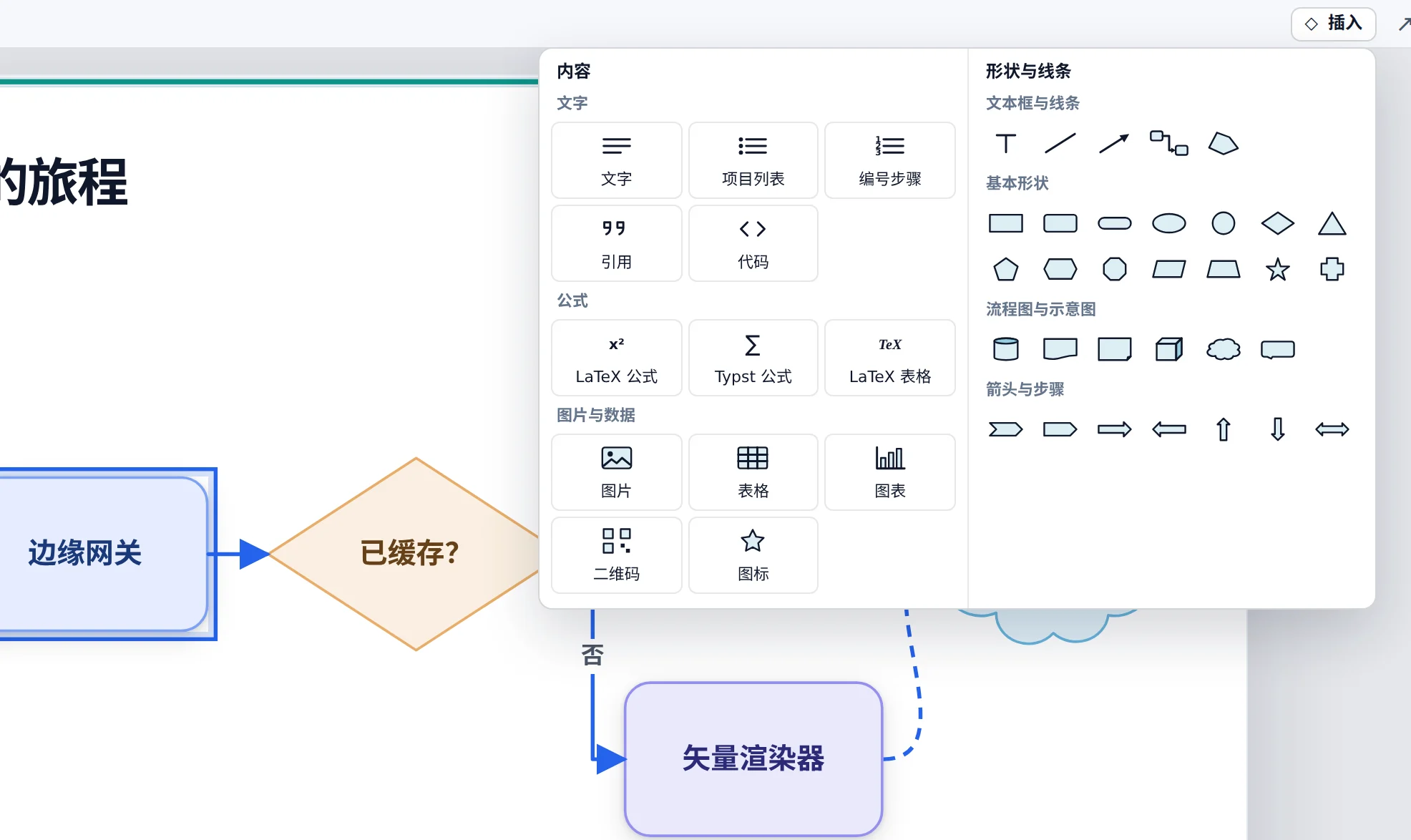
27种形状,从流程图符号到各种箭头
12种版式,新建幻灯片一键套用
4种导出格式:PowerPoint、PDF、网页和 Typst
1个安装包,自带 Node.js、Typst 和 Tectonic
FrameSeq Studio
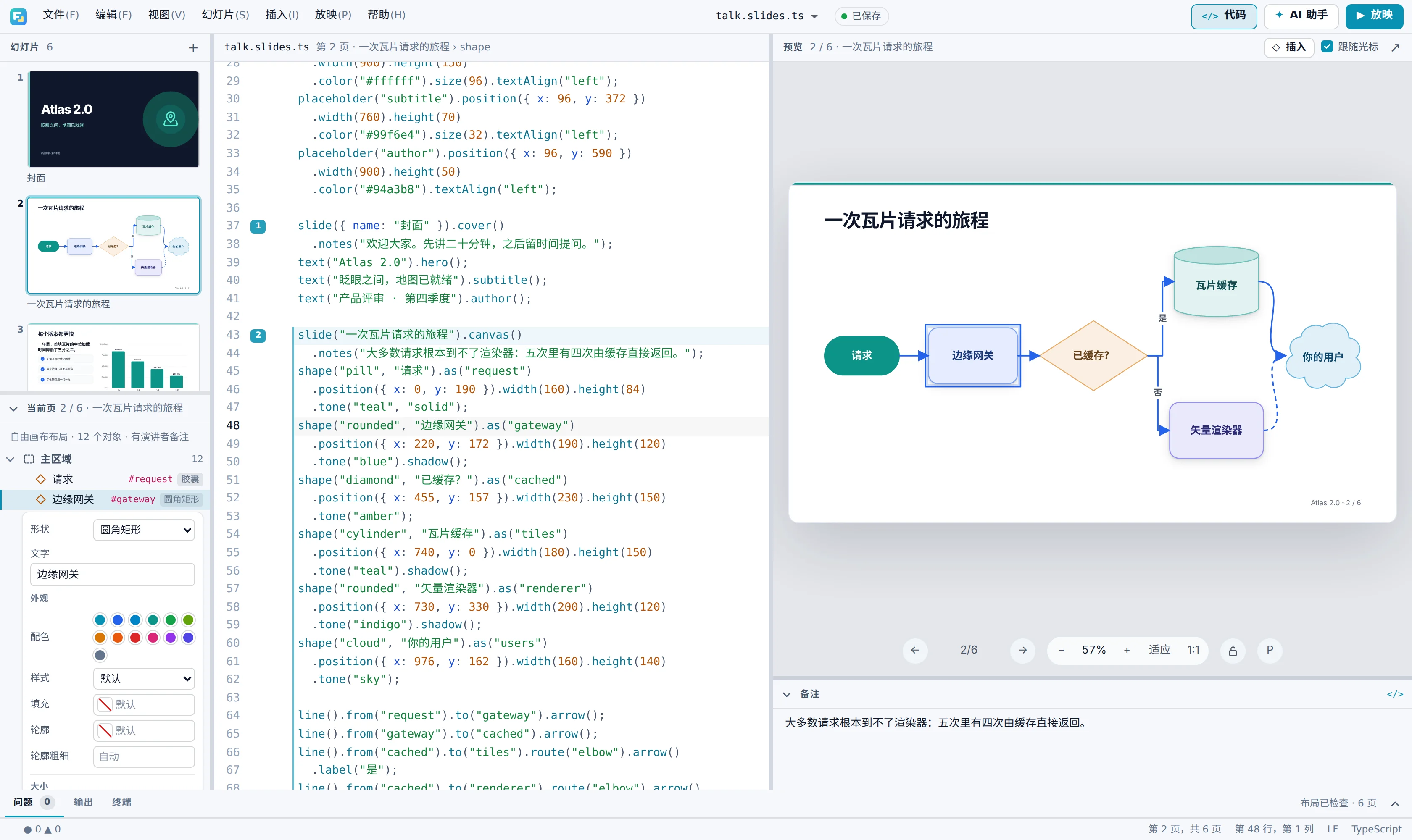
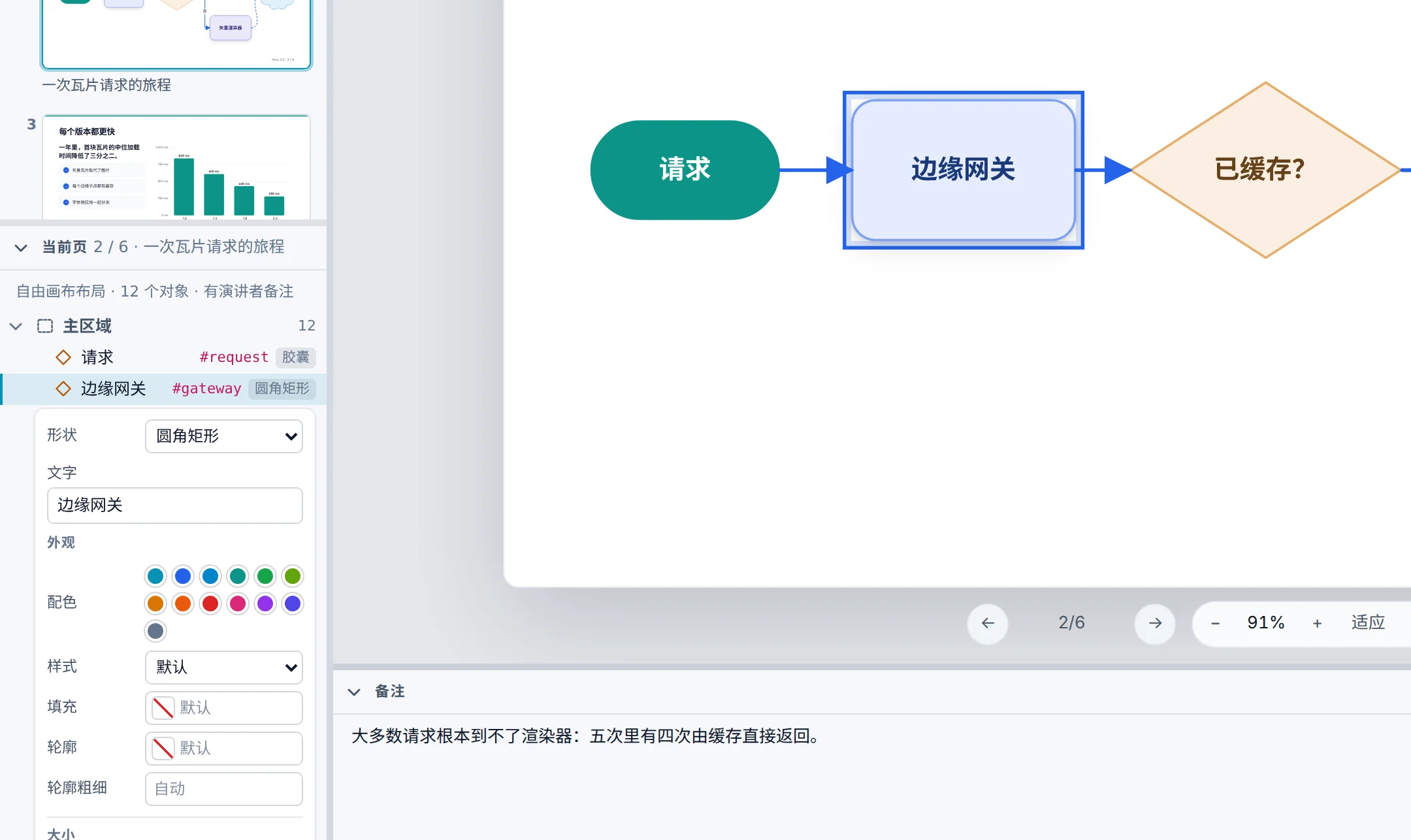
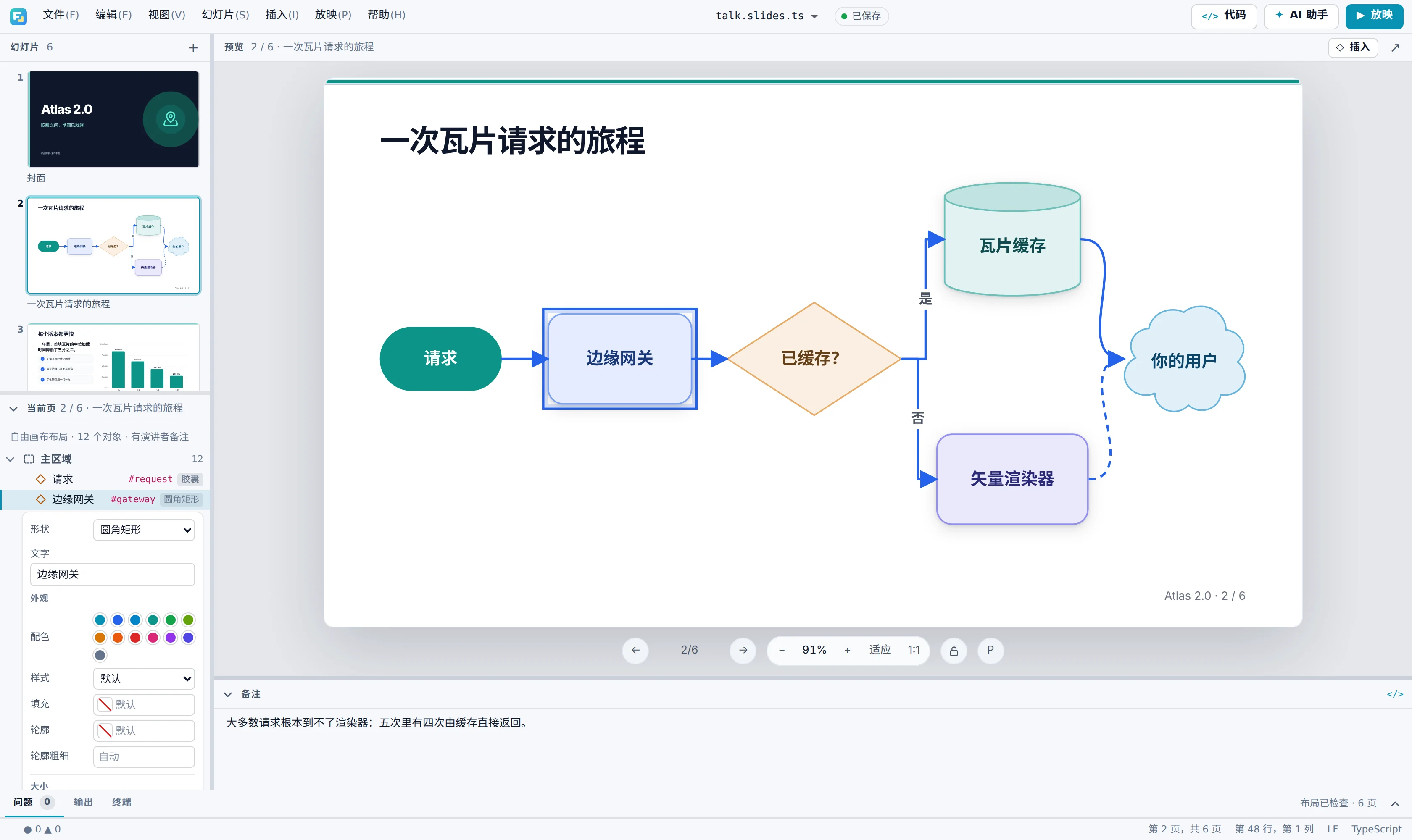
菜单栏、插入库、右键菜单、格式窗格、幻灯片母版。不用先学什么:点一点、拖一拖、打几个字,代码由 Studio 来写。
写入代码shape("diamond", "已缓存?").position({ x: 455, y: 157 })
写入代码.tone("blue").shadow()
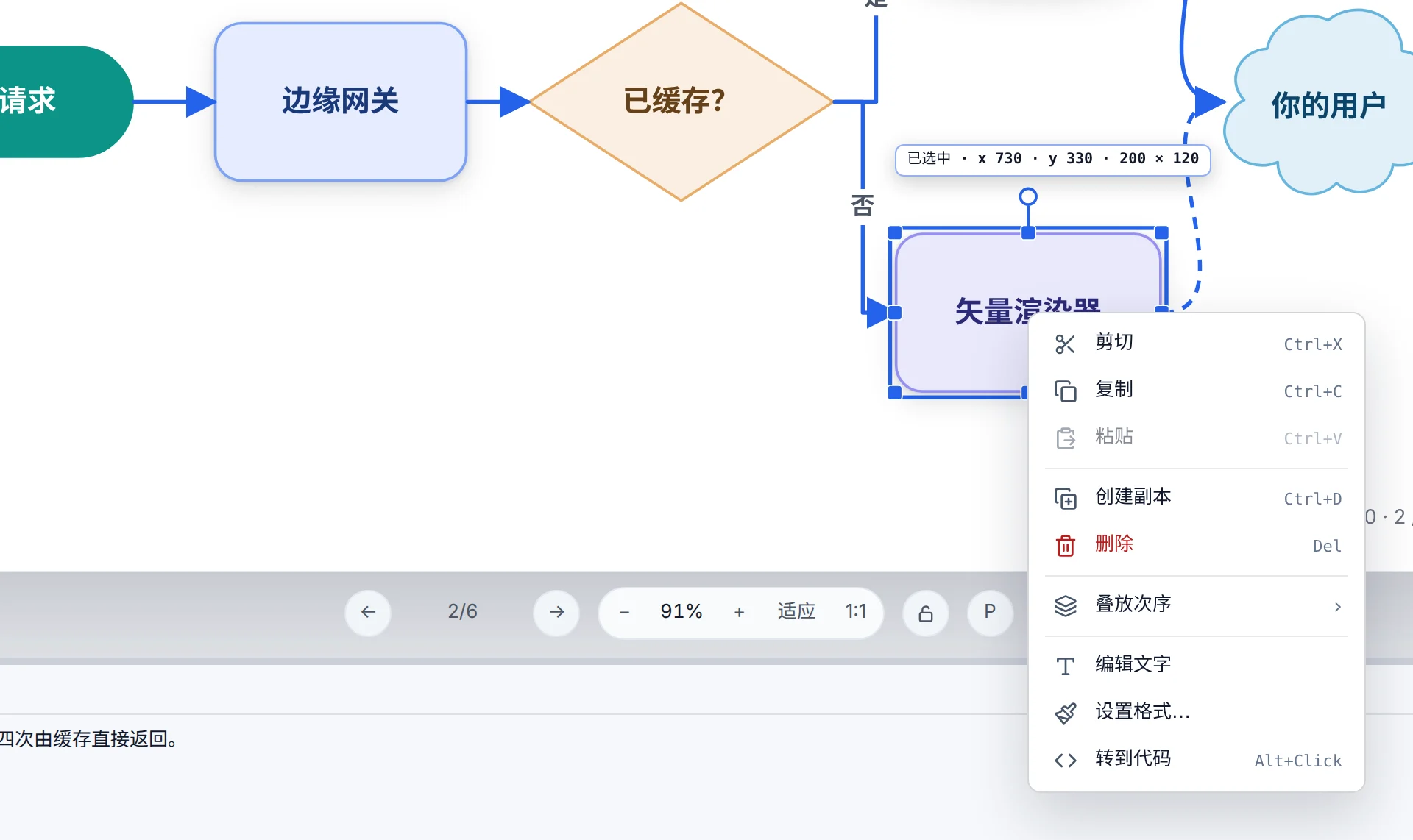
复制为shape("rounded", "矢量渲染器").as("renderer")
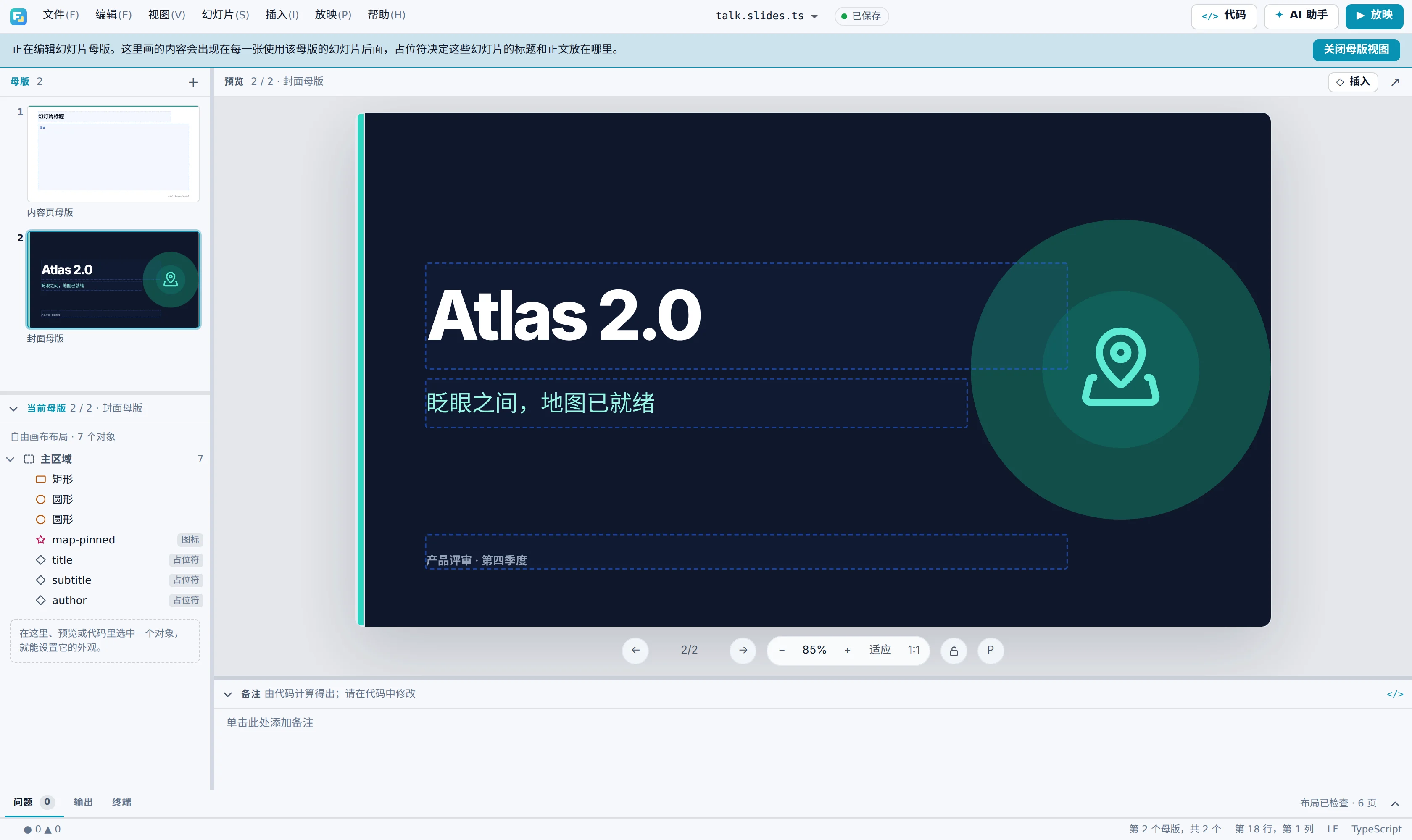
写入代码master("cover"); placeholder("title")
同一页,两种视图
按 Ctrl+E 收起编辑器,不想看代码的人完全不用看。再次打开时,光标正停在你选中的对象上:拖动一个形状,只有它的数字会变。
AI 助手
AI 助手面板会调用你电脑上的 Claude Code 或 Codex,用你自己的账号。它修改幻灯片、检查布局、查看自己画出的效果,再把每一处修改摆出来,由你决定接受还是拒绝。
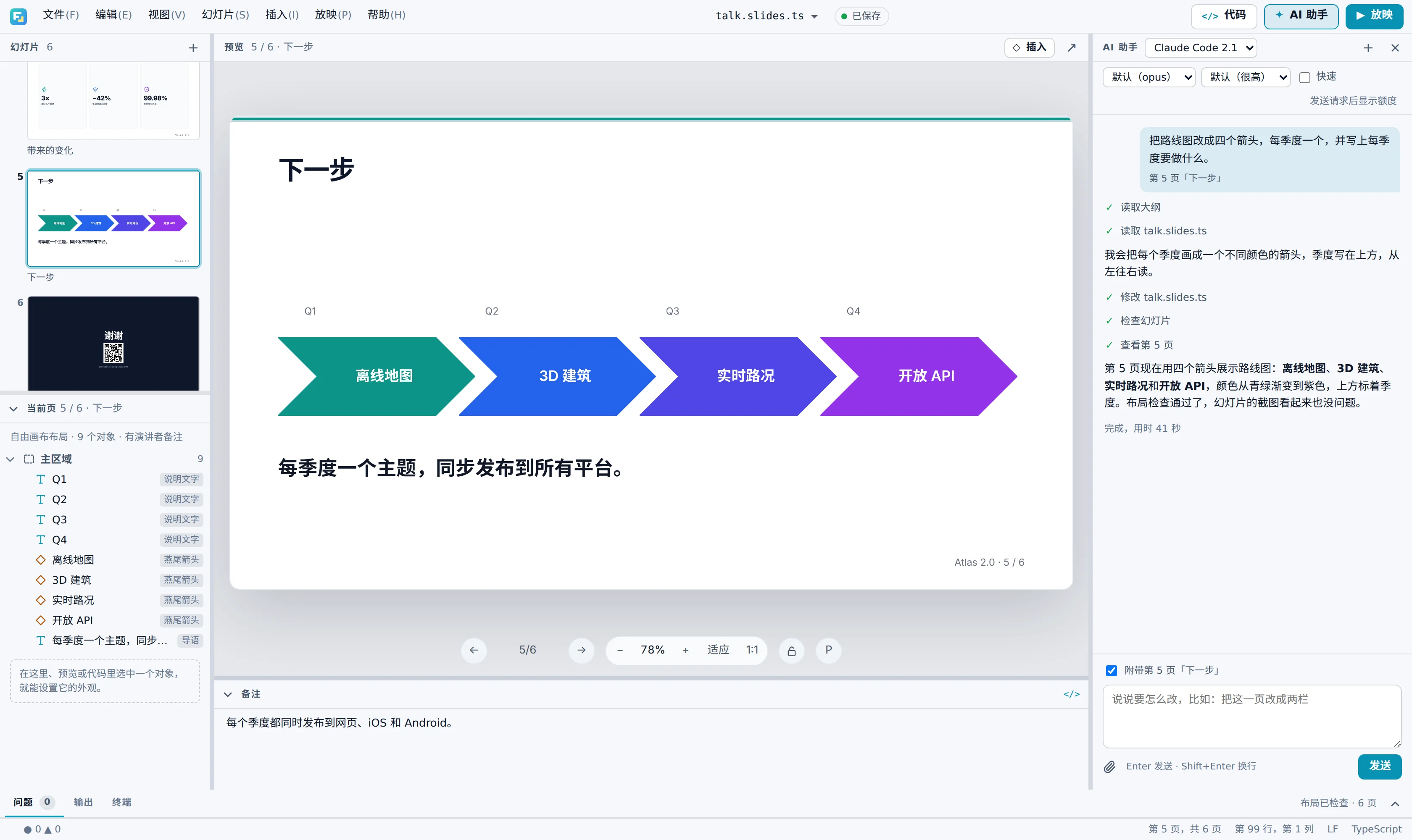
请求会附带当前看到的幻灯片、选中的代码行和问题列表,所以你说“这一页”,它知道是哪一页。
通过 frameseq mcp,AI 会先运行布局检查、查看幻灯片截图,确认没问题才说完成。
编辑器把每处修改和原来的内容对照显示,逐条接受或拒绝。按 Ctrl+Z 可以全部撤回。
Claude Code、Codex 和 Cursor 可以连接 frameseq mcp,读取大纲、检查布局、查看幻灯片。任何模型都能从 llms.txt 学会这门语言。
$ npx frameseq check talk.slides.ts
ERROR Slide 4 "Architecture" [text-clipped]
  Text is clipped by 38px on the bottom.
  Object: text 3.1.2 "FrameSeq owns presentation…"
  Suggestion: Increase the text box size, reduce
  the font size, or shorten the content.
放映
按 F5,幻灯片铺满整个屏幕。接上投影仪时,幻灯片显示在投影上,你的笔记本上则是演讲者视图:备注、下一页和计时器一目了然。
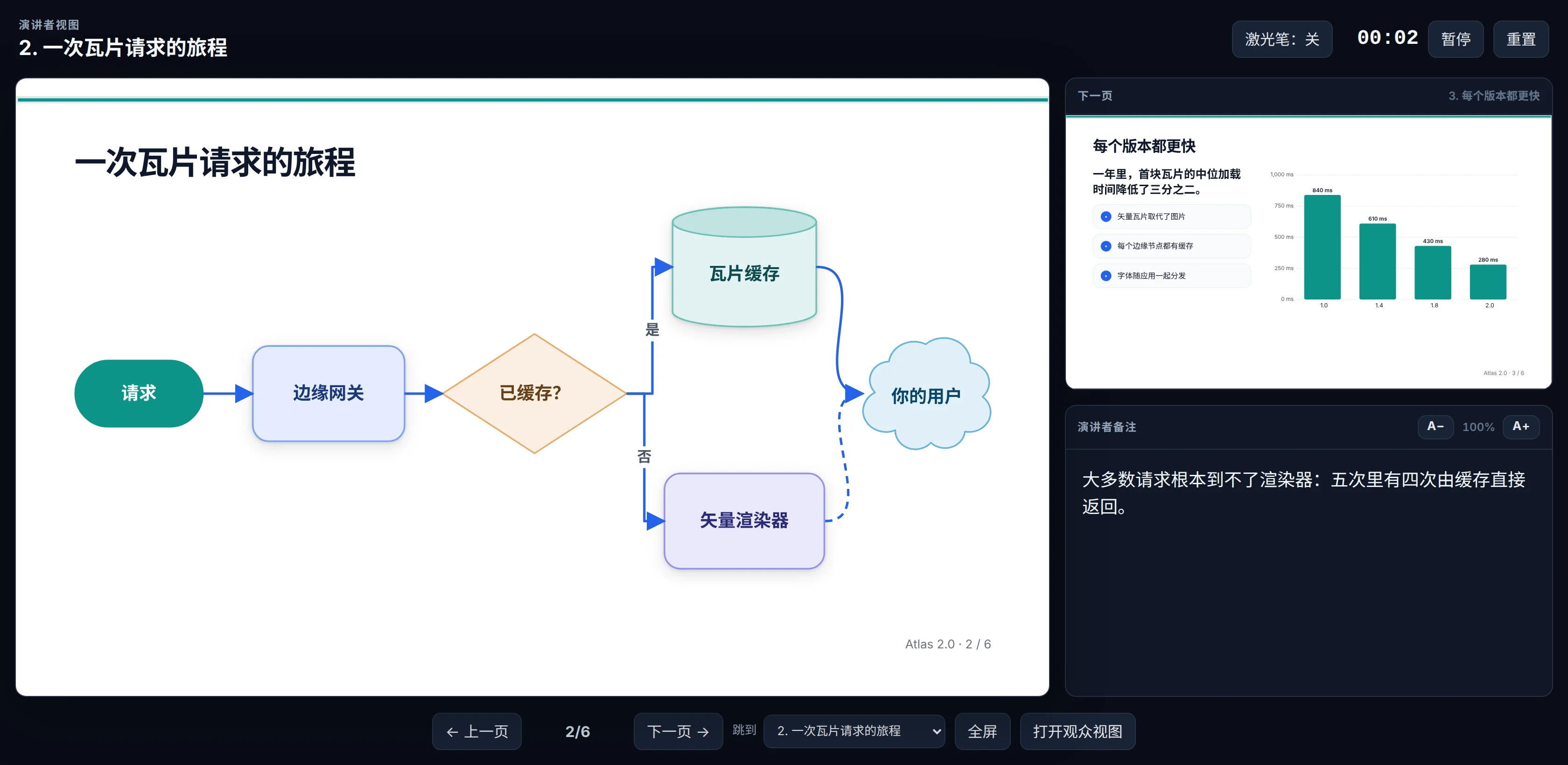
F5 从头开始,Shift+F5 从当前页开始。点击或方向键逐步展示内容,放映结束时黑屏。
备注、下一页和计时器在你的屏幕上,幻灯片送到你选定的那块屏幕。
扫码配对后,用手机翻页、看备注,还能在大屏上用激光笔指示。
导出整份演示或其中几页,页码保持不变,万一现场设备出状况也不慌。
背后的代码
每一页只是几行 TypeScript,没有嵌套,也没有标记语言。代码的顺序就是阅读的顺序,所以 diff 一眼就能看出改了什么,AI 写起来也不会迷路。
slide("每个版本都更快").split("38:62")
  .notes("中位加载时间,在中端手机、4G 网络下测得。");
text("一年里,首块瓦片的中位加载时间降低了三分之二。").lead();
bullets(
  "矢量瓦片取代了图片",
  "每个边缘节点都有缓存",
  "字体随应用一起分发",
);

right();
chart("bar", { "1.0": 840, "1.4": 610, "1.8": 430, "2.0": 280 })
  .unit(" ms")
.colors("#0d9488");它画出的这一页FrameSeq 实时渲染,不是图片
打开这份幻灯片.split()、.grid() 和 .canvas() 安排版面,right() 和 cell() 指定接下来的内容放在哪里。
frameseq check 会测量渲染出来的幻灯片,按对象指出每一处溢出、被裁切的行和过小的字号。
- metric("3×", "首块瓦片提速");
+ metric("4×", "首块瓦片提速");为真实的演讲而生
每一样都是一条带合理默认值的命令,所以 AI 能画得好;导出到 PowerPoint 之后,每一样也都还能编辑。
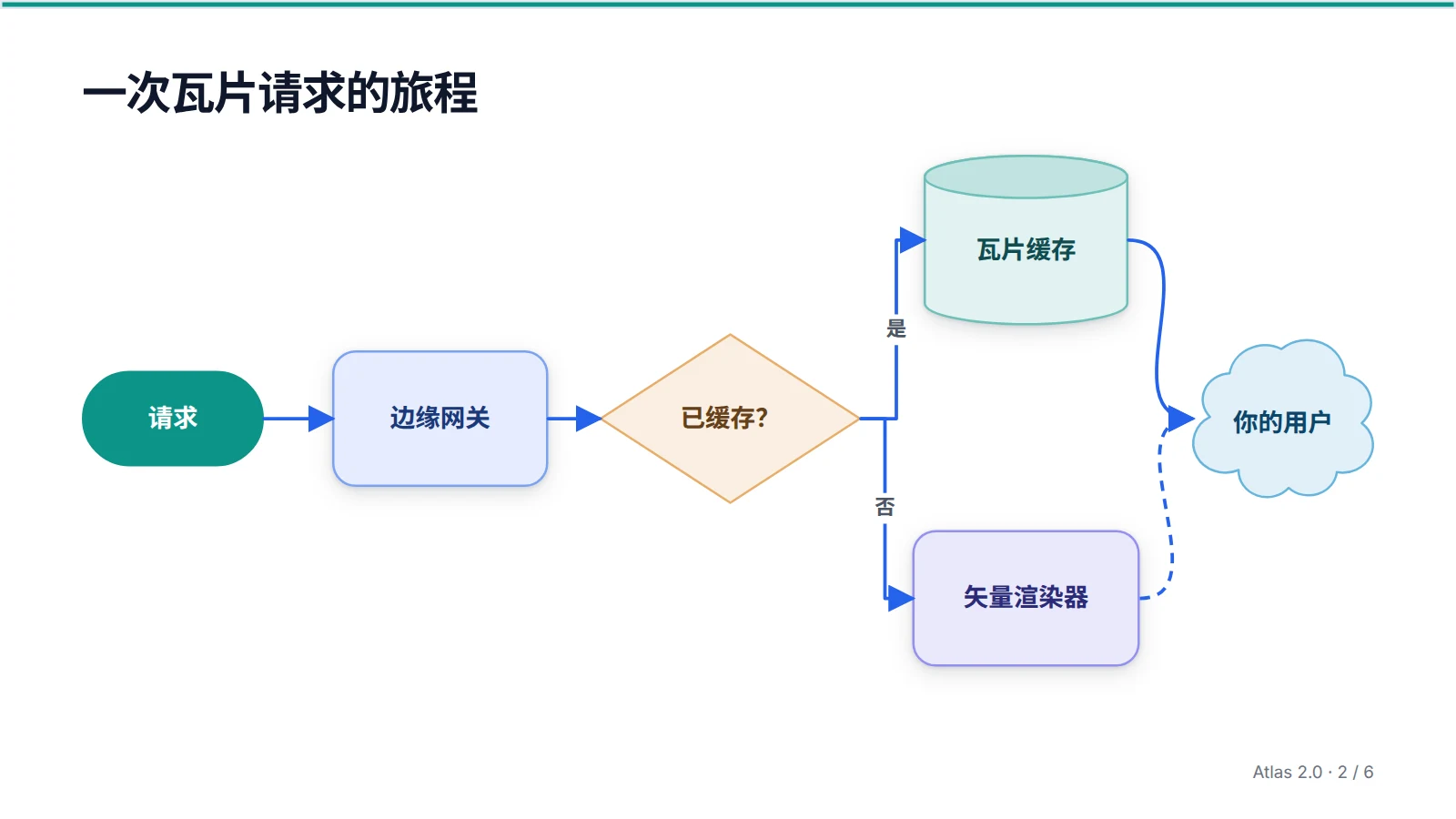
流程图
27 种形状,配色会根据主题自动调整;连接线可以直角转弯,自动绕开挡路的对象。导出到 PowerPoint 时,用的是它自带的预设形状。
排版
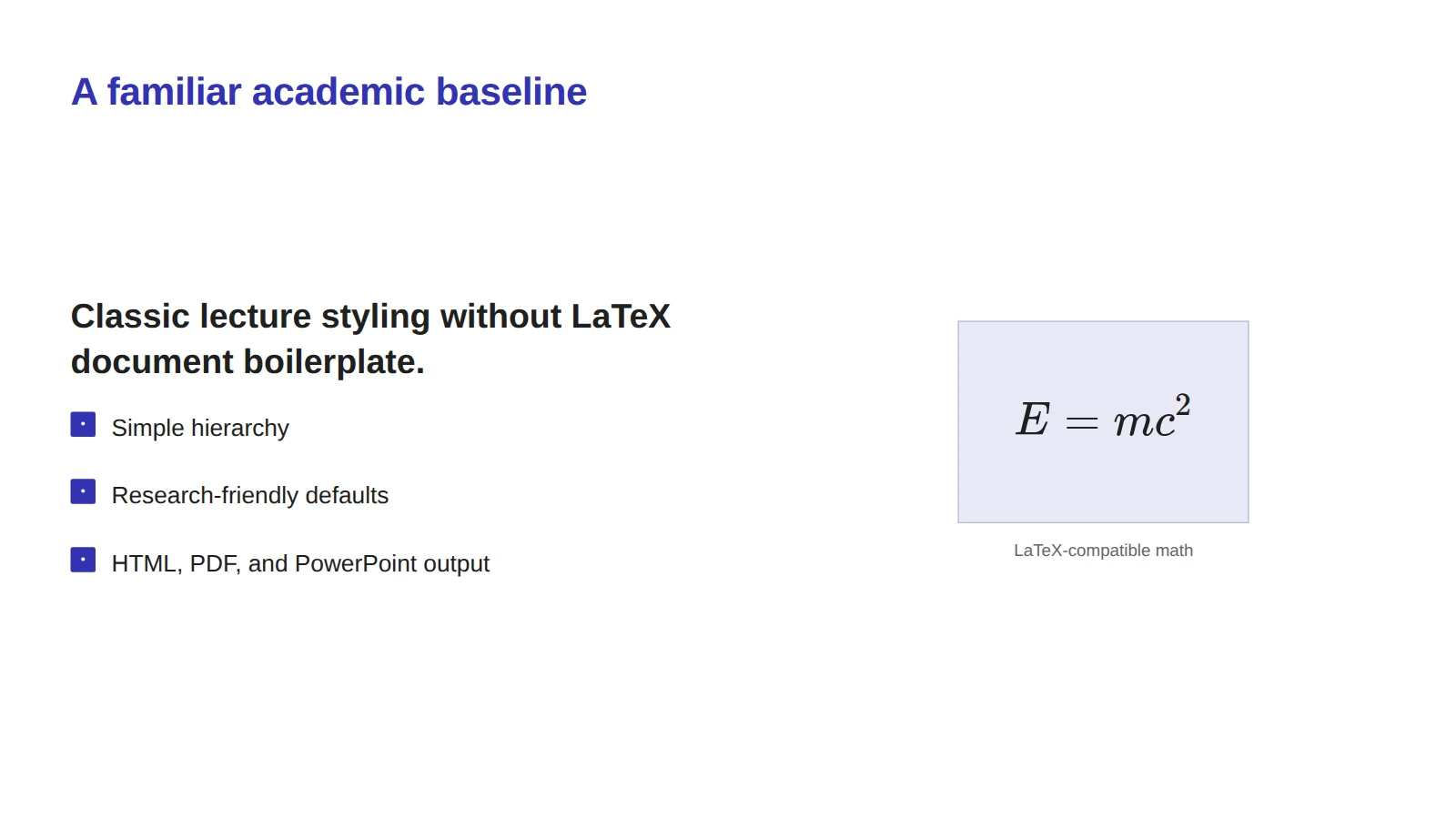
用熟悉的 LaTeX 写行内或独立公式;需要更复杂的排版时,可以嵌入 Typst 或 LaTeX 表格。
图表和表格
柱状图、折线图、饼图、环形图和三线表,都直接由文件里的数字画出。导出后就是 PowerPoint 原生的图表和表格。
还有这些细节
导入 .bib 文件,边写边 cite(),每页底部自动列出引用的文献。Lucide 图标按名字调用,qr() 在最后一页放一个观众能扫的链接。
一份文件,四种格式
形状、图表和表格导出到 PowerPoint 后都是原生对象,同事可以直接修改;每种导出都可以只选其中几页。
可编辑的文本框、预设形状、图表和表格,母版内容画在每一页后面。
frameseq pptx talk.slides.ts
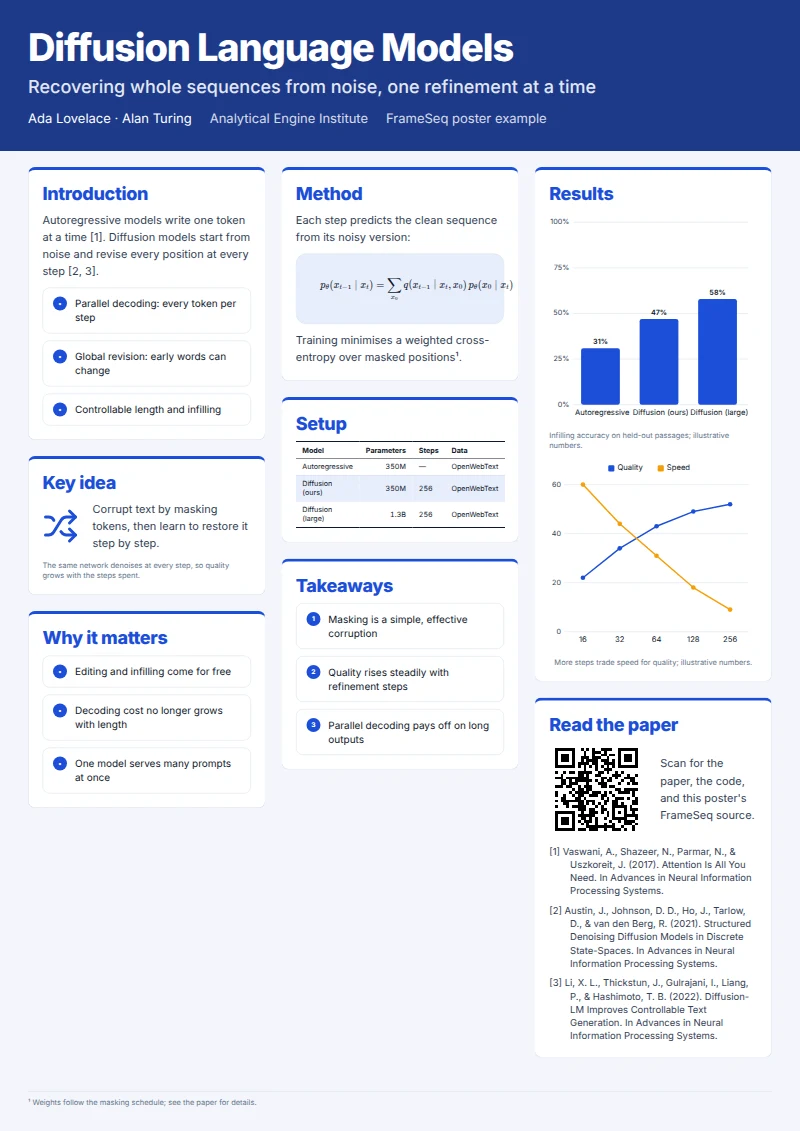
像素级还原,海报按纸张尺寸输出,适合投稿和打印。
frameseq pdf talk.slides.ts
可交互的幻灯片,带演讲者视图,放到任何静态网站上,或者直接分享链接。
frameseq build talk.slides.ts
可以继续排版的 Typst 源码,形状、表格和连接线都是原生 Typst。
frameseq typst talk.slides.ts
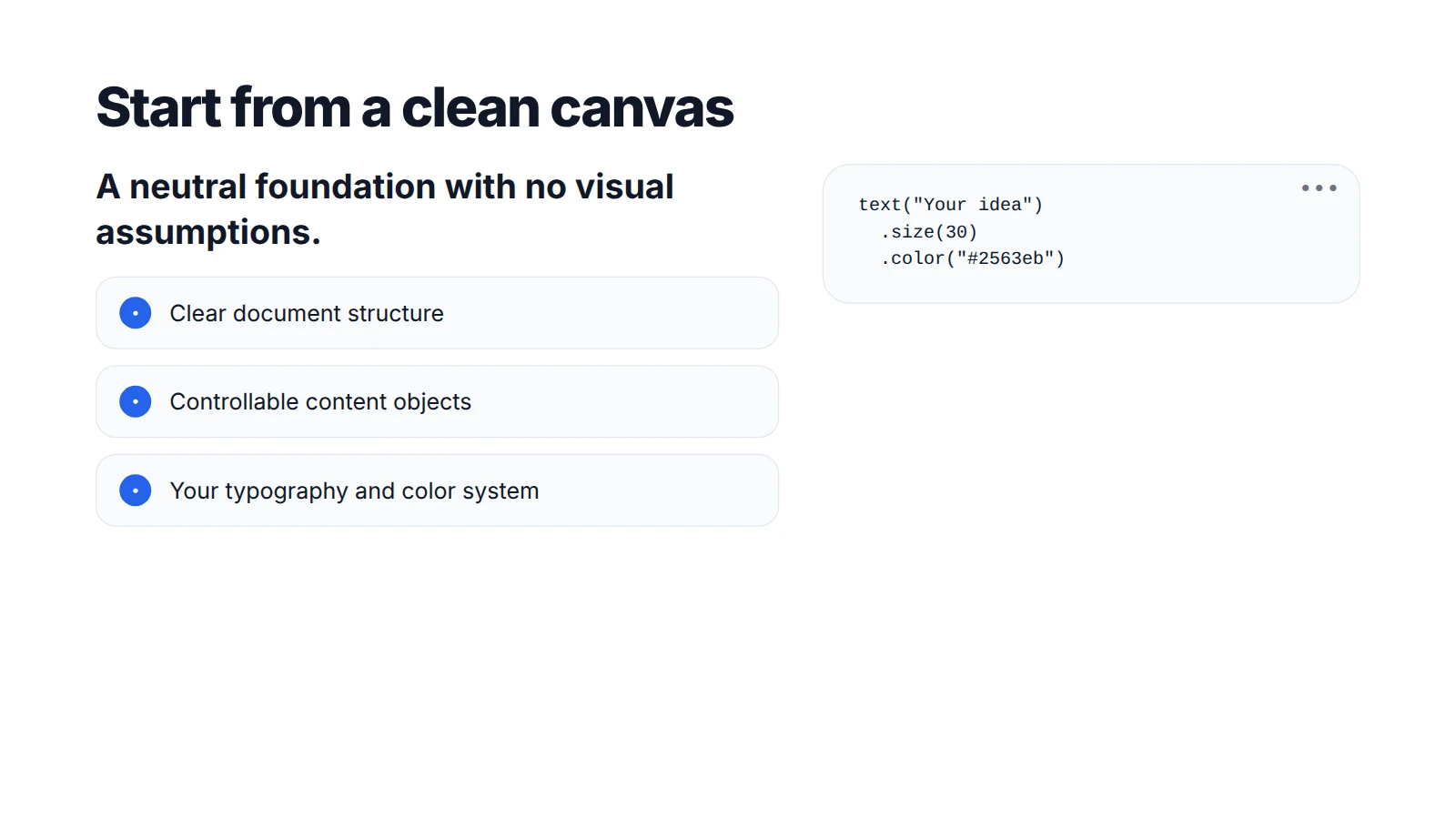
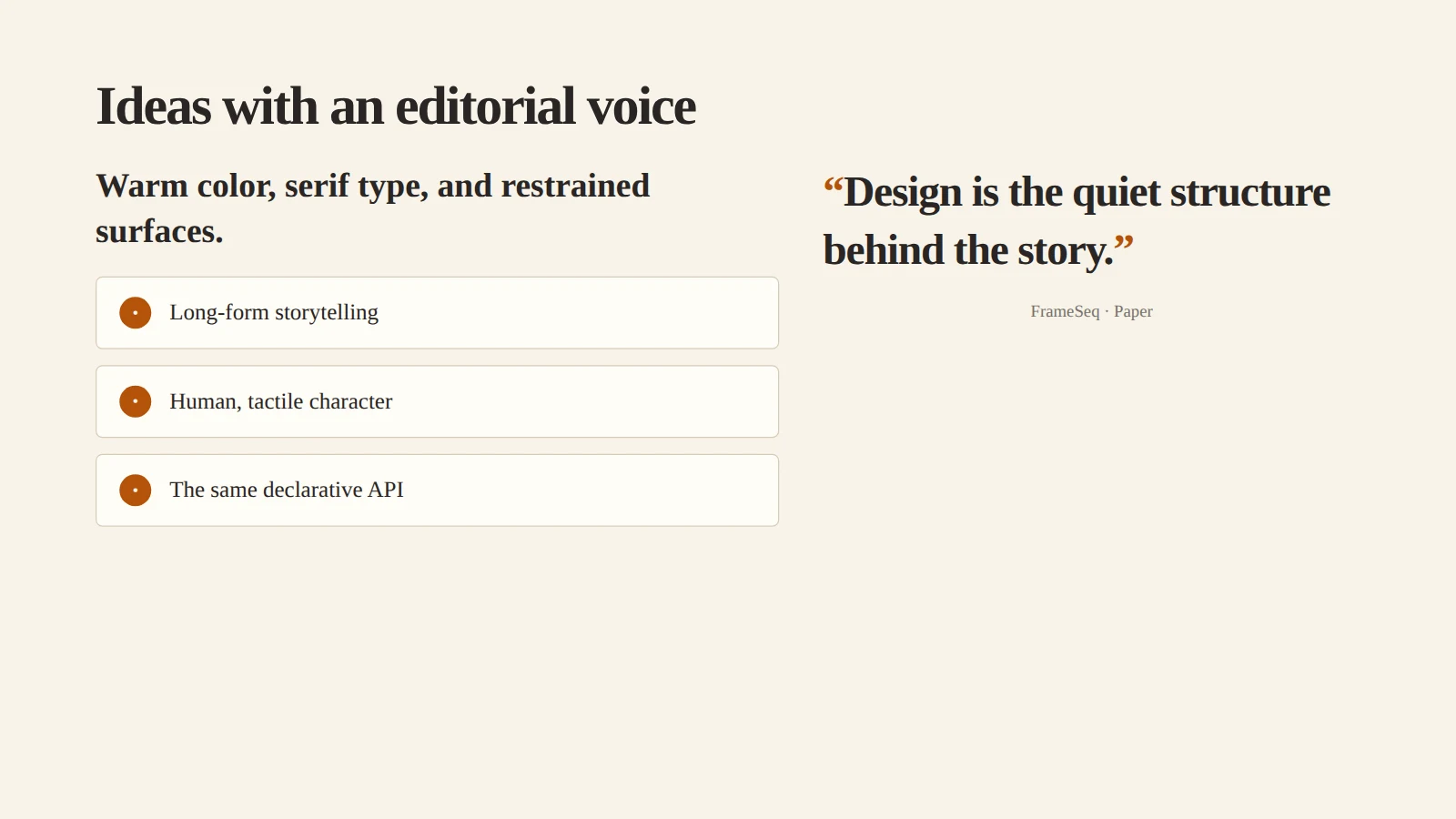
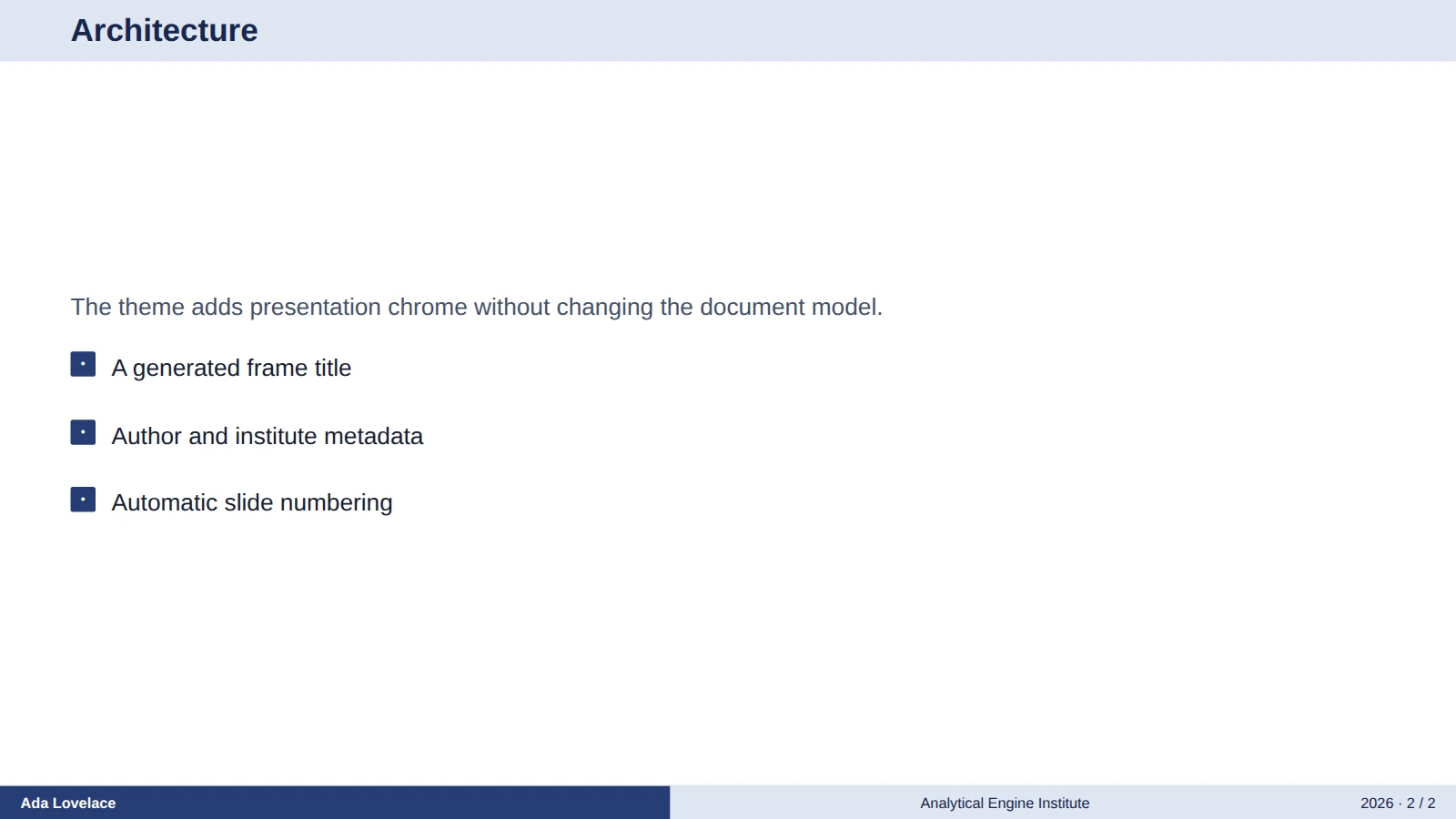
主题
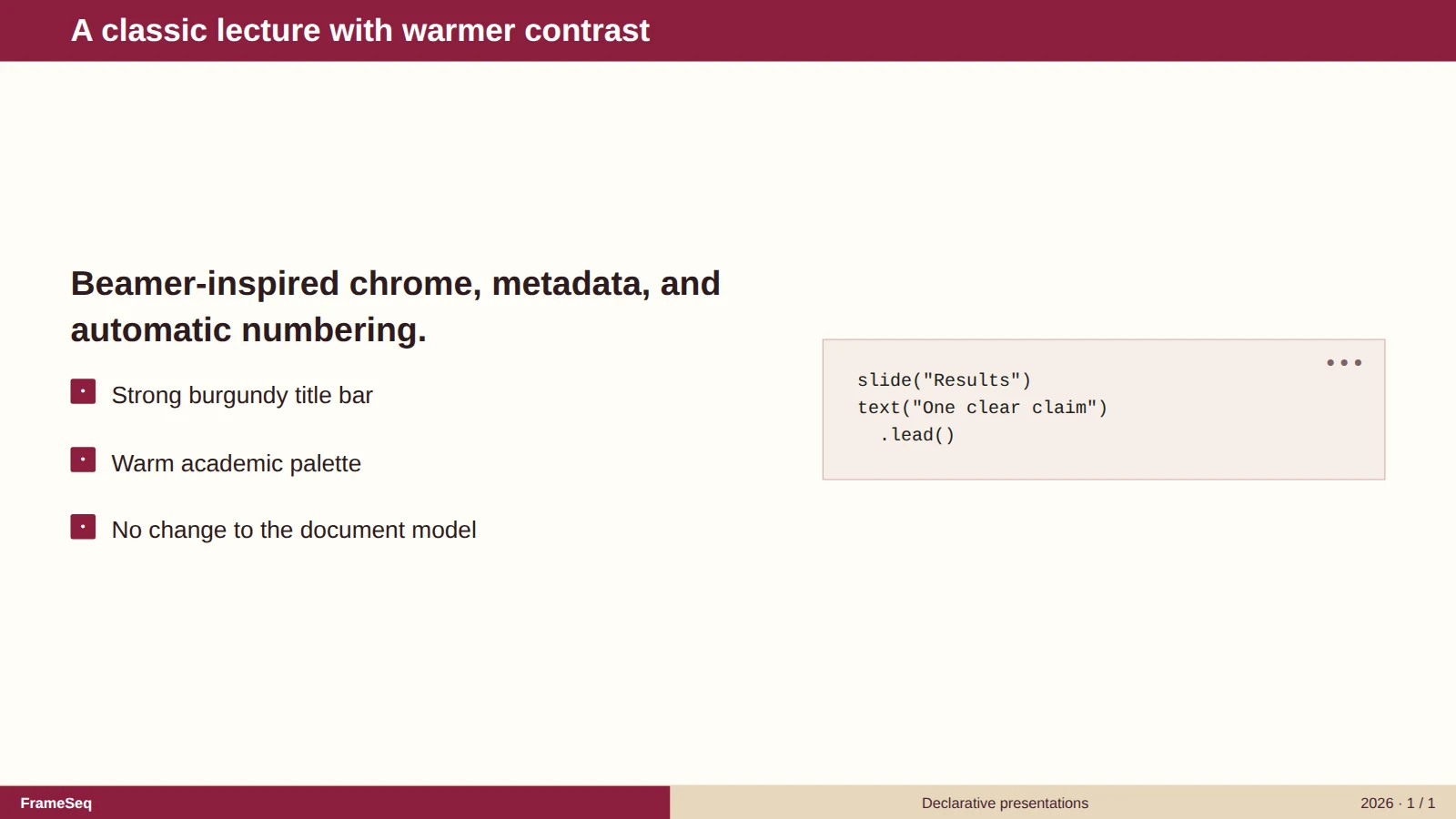
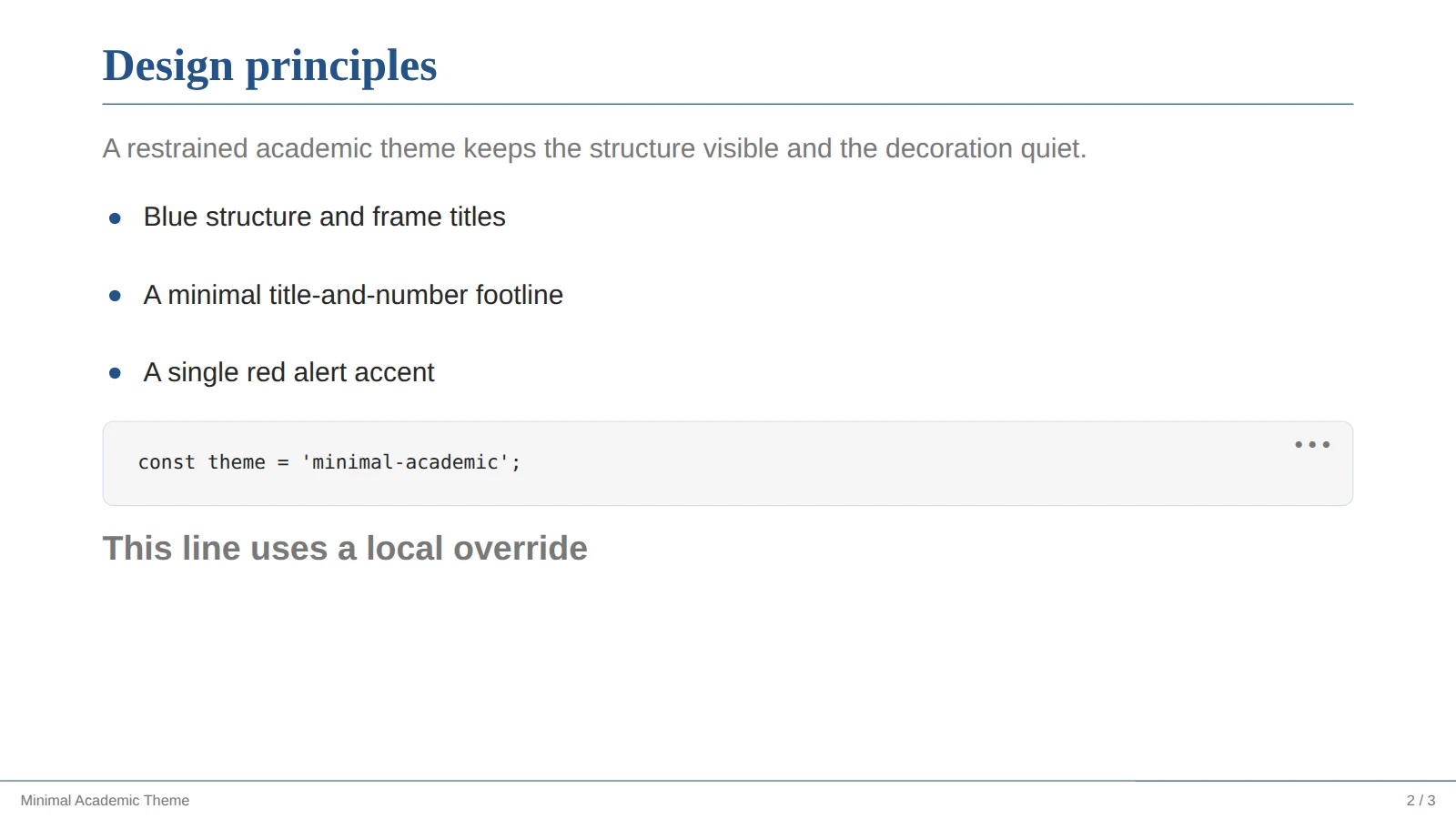
FrameSeq 自带 7 个主题,在 Studio 的“新建演示”里都能直接选用。换主题不会改变写法;一个母版或几个设计变量,就能做出你自己的风格。
融入你的工作方式
开始使用
Windows 安装包、macOS 磁盘映像和 Linux 压缩包。自带 Node.js、Typst 和 Tectonic,不需要先安装任何东西。
下载 FrameSeqnpm create frameseq@latest my-talk
cd my-talk
npm install
npm run studio打开一个带幻灯片文件和实时预览的在线环境,马上就能改。
打开在线环境